













#1
·
לפני 10 שנים
כמה פעמים קרה לנו שנאלצנו לפרמט את המחשב ולאחר מכן להתקין הכל מחדש?
כמה פעמים קרה לנו שנאלצנו להגדיר ולקנפג את כל הסימ מחדש?
פעולות אלו לרוב לוקחות מספר ימים עד שבועות להגיע לאותו מצב ליפני איבוד המידע.
אני הולך לכתוב מאמר זה שיפרט על כלי אשר אני עובד איתו מעל לשנה בעבודה והתחלתי לעבוד בבית איתו גם.
דבר ראשון חשוב לציין שהגרסה הביתית היא חינמית ואינה דורשת כל עלות .
מעל לזה שהיא חינמית היא יודעת לספק פתרונות אשר לא מביישים את הכלים הכי כבדים היום בשוק לשחזור (הגרסת אנטרפרייז שלהם נחשבת היום למספר 1 בתחום הגיבוי/ריפלוק/שחזור בסביבות עבודה מרובות שרתים)
המוצר אשר אני מדבר אליו נקרא
Veeam Endpoint Backup FREE
של חברת Veeam

את הכלי הביתי ניתן להוריד מהלינק הבא :
https://www.veeam.com/endpoint-backup-free.html
יש צורך ברישום לאתר שלהם .
במידה ואתם נתקלים בקשיים פנו אלי בפרטי ואשלח לכם לינק.
לאחר התקנה נקבל את החלון הבא
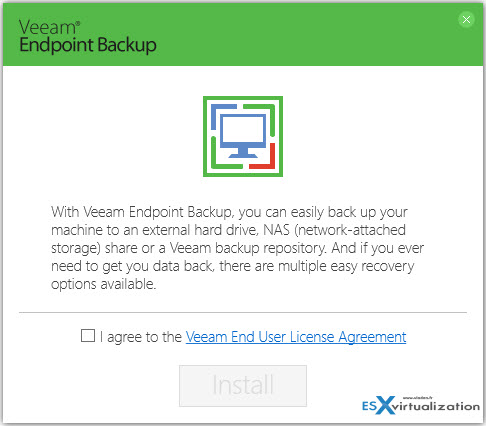
נסמן לו בV שאנו מסכימים להסכם השימוש .
ונבחר ב INSTALL.
בשלב זה המערכת תסרוק את המחשב שלנו (אם לו ציינתי הגרסה מתאימה לטבלטים ,PC ,LAPTOP ) ותוודאה שהמחשב שלנו בעל הדרישות הבסיסיות למערכת.
לאחר מכן יתחיל הליך ההתקנה האוטומטי והפעלת הSERVICES (שירותים ) של המערכת.
בסיום יקפוץ חלון שיבקש מאיתנו USB למחשב במידה ונרצה לגבות לכונן חיצוני .

במידה ותרצו לייצר גיבוי לכונן מקומי או כונן רשת יש לסמן את אופציית ה SKIP .
לסיום יקפוץ חלון שימליץ לנול ייצר מדיה להפעלת מערכת השחזור מבוט במידה ויקרוס לנו המחשב ובמצב זה נוכל לבצע שחזור מהגיבוי שנייצר .
בשלב זה סיימנו את ההתקנה הראשונית וניראה שנוצר לנו ICON ב START של התוכנה
Veeam Endpoint Backup

הגדרות גיבוי בסיסי
החלון המרכזי של המערכת זהו חלון אשר מימנו ניתן להנהל את כל המערכת
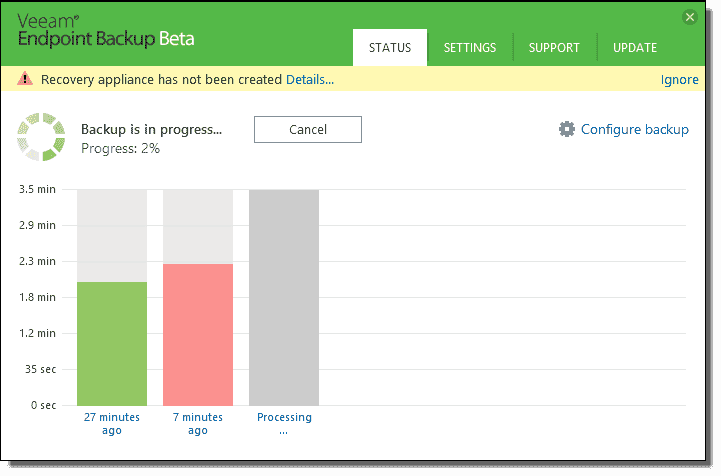
STATUS - מציג לנו את סטטוס המערכת ואת סטטוס הגיבויים והשחזורים שלנו .
SETTINGS - מאפשר לנו לשנות את תצוגת המידע שיוצג לנו בחלון פתיחה (לא אפרט על זה כרגע מאחר וזה נושא שמשתנה מאדם לאדם).
SUPPORT - לא זה אינו המייל הפרטי שלי אבל דרכי תמיכה שנות עם נתקלתם בבעיה (אני זמין פה ו בTS כפי שכולכם כבר מכירים)
UPDATE - עדכונים לתוכנה ומומלץ לוודאות שמסומן עדכון אוטמטי.
תחת אותו חלון בצבע כחול בצד ימין נראה את אופציית הגדרת הגיבוי שלנו .
Configure backup
כאשר נפתח חלון זה יפתחו לנו 3 דרגות הגיבוי שניתן לבצע
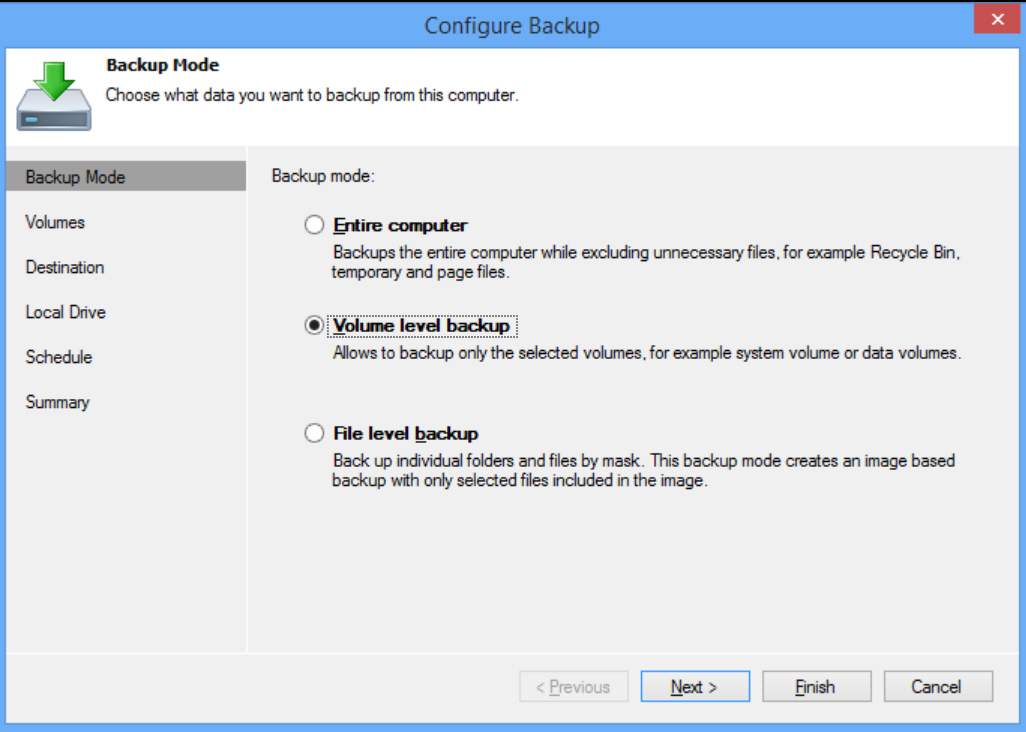
Entire Computer - גיבוי זה מגבה את כל המחשב , כולל כל הכוננים אשר מחוברים עליו (C,D,E...)
*** באופציה זו לא נוכל לבצע גיבוי של כלל המחשב לכונן מקומי אלה רק לכונן רשת או USB ***
Volume level backup - מאפשר לנו לגבות אך ורק כוננים אשר נבחר לו לגבות (לדוגמה אותי עניין לגבות רק את C ששוקל 200 גיגה ולא את כל המחשב ששוקל 2.5 טרה )
File level backup - גיבוי של קבצים נבחרים לדוגמה תמונות , מסמכים , סרטים , קבצי הגדרות וכו ...
Entire Computer
לאחר בחירת אופציה זו יפתח לנו חלון אשר יאפשר לנו לבחור לאן לבצע את הגיבוי
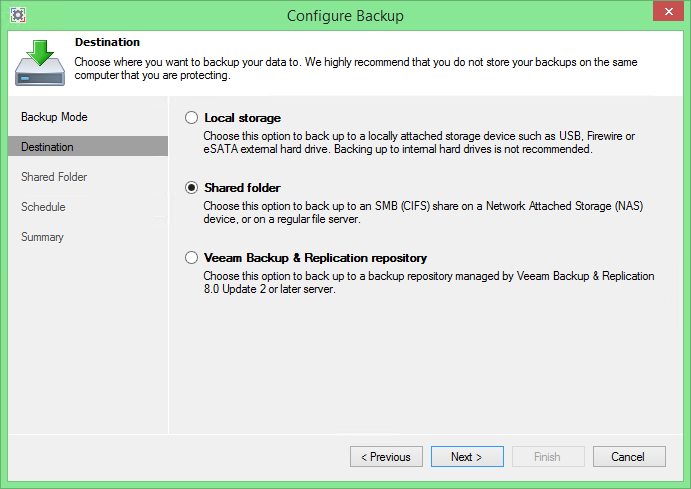
Local storage - מאפשר לנו למקם את קבצי הגיבוי שלנו לכונן מקומי (USB,SATA , דיסקים מקומיים )
*** לא מומלץ לגבות לדיסק מקומי מאחר ובימינו קיימים ווירוסים כגון CreptoWall אשר יודע להצפין את כל המידע על המחשב שלנו והדרך היחידה להתגבר על וירוס זה היא להרים שחזור ואין אנו רוצים שהשחזור שלנו אף הוא יהיה מוצפן!! ***
Shared folder - מאפשר לנו לגבות לכונן רשת או לשרת קבצים (אני ישתמשתי באופציה זו על כונן אשר מחובר לרשת אך אינו משותף כלל למחשבים ברשת בכדי למנוע דליפה של CryptoWALL אליו )
Veeam Backup & Replication - לא רלוונטי אלינו . משמש לארגונים אשר יש ברשותם את המערכת המלאה שמאפשרת אין ספור שיתות גיבוי , רפלוק ושחזור (במידה ומעניין מישהו מוזמן לפנות אליו ואסביר לו יותר לעומק לגבי מערכת זו מאחר ויש לי נסיון בן מספר חודשים איתה ביום יום)
גיבוי לדיסק מקומי Local Storage
יפתח לנו חלון אשר בו עלינו לבחור את הכונן אשר עליו נרצה לייצר את תיקיית הגיבוי וקובץ הגיבוי הסופי וכו כן כמה גיבויים אשר נוכל לשחזר מהם נרצה לשמור באותה תיקייה (אופציה זו יש לסמן במידה ובחרנו גיבוי יומי .. בהמשך אפרט על זה ועל תצורת הקבצים שנוצרים)

לאחר שבחנו כונן אשר אליו נגבה יפתח לנו אופציה להגדיר Schedule לגיבויים שלנו (אני הגדרתי בכל יום ב3:30 בלילה שלא יפריע לשעות טיסה כמובן)
כמו כן נוכל לבחור באיזה סטטוס יהיה המחשב שלנו בזמן הגיבוי .
Keep Running - מאפשר להמשיך לעבוד על המחשב אך במצב זה קצב הגיבוי שלנו מאוד איטי וזמן הגיבוי מתארך.
Sleep
Hibernate
Shutdown
בסוף נגדיר מה נראה שהמחשב יבצע לאחר סיום הגיבוי .
גיבוי לכונן רשת Shared folder
יפתח לנו חלון אשר בו נגדיר לו את כונן הרשת שלנו וניתן credential במידה ויש .
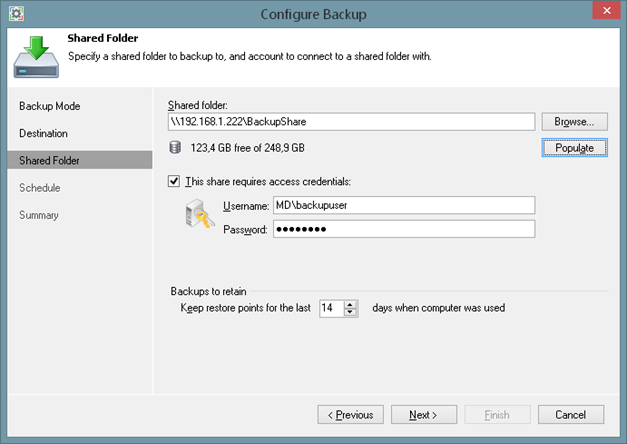
בשלב זה הגדרנו תהליך גיבוי אשר מתוזמן ליום ושעה שבחרנו וכמובן את סוג הגיבוי.
מה זה סוג גיבוי אתם בטח שואלים את עצמכם?
קיימים 2 סוגי גיבויים בשפה הפשוטה .
Full - גיבוי מלא של כלל הנתונים.
Incremental - גיבוי של שינויים בלב .
כפי שכתבתי גיבוי FULL כולל בתוכות את כלל הקבצים,כוננים,תיקיות שהחלטנו לגבות .
גיבוי Incremental זהו גיבוי שבשלב הראשון שלו מייצר גיבוי FULL ולאחר מכן כל קובץ שעבר שינוי נוצר בגיבוי חדש אשר מכיל רק את השינויים שביצענו .
זוכרים את בחירת ה כמות גיבויים אשר נירצה לישמור?
אז זה הזמן לפרט על זה !!
Veeam עובדת בצורה מאוד חכמה מהסיבה הבא:
נניח ובחרנו שישמור לנו גיבוי ל14 ימים .
התהליך גיבוי שלנו ירוץ לפי השלבים הבאים כאשר כל יום זה שלב .
1. יווצר קובץ גיבוי FULL של כל מה שבחרנו .
2-14 - יווצרו 13 קבצים של גיבוי Incremental אשר מכל אחד מהם נוכל לבצע שחזור יזום של קבצים או תיקיות .
15 - ביום ה15 נוצרת פעולה של "איחוד" ובמצב זה המערכת לוקחת את הקובץ FULL שלנו מהיום הראשון ודוחפת לתוכו את כלל קבצי השינויים שנוצרו ובסיום מוחקת אותם .
במצב זה אנו נשארים עם קובץ גיבוי FULL מלאה נכון לאותו תאריך עדכני(14 יום לאחר הגיבוי FULL הקודם שלנו ) ואז הכל חוזר חלילה בכל 14 יום.
מקווה שהצלחתי לעניין אתכם ויותר חשוב מזה לדאוג לגבות את המחשב ואת המידע החשוב לכם .
מחר אפרט על דרכי שחזור המידע שניתנות לנו
כמה פעמים קרה לנו שנאלצנו להגדיר ולקנפג את כל הסימ מחדש?
פעולות אלו לרוב לוקחות מספר ימים עד שבועות להגיע לאותו מצב ליפני איבוד המידע.
אני הולך לכתוב מאמר זה שיפרט על כלי אשר אני עובד איתו מעל לשנה בעבודה והתחלתי לעבוד בבית איתו גם.
דבר ראשון חשוב לציין שהגרסה הביתית היא חינמית ואינה דורשת כל עלות .
מעל לזה שהיא חינמית היא יודעת לספק פתרונות אשר לא מביישים את הכלים הכי כבדים היום בשוק לשחזור (הגרסת אנטרפרייז שלהם נחשבת היום למספר 1 בתחום הגיבוי/ריפלוק/שחזור בסביבות עבודה מרובות שרתים)
המוצר אשר אני מדבר אליו נקרא
Veeam Endpoint Backup FREE
של חברת Veeam
את הכלי הביתי ניתן להוריד מהלינק הבא :
https://www.veeam.com/endpoint-backup-free.html
יש צורך ברישום לאתר שלהם .
במידה ואתם נתקלים בקשיים פנו אלי בפרטי ואשלח לכם לינק.
לאחר התקנה נקבל את החלון הבא
נסמן לו בV שאנו מסכימים להסכם השימוש .
ונבחר ב INSTALL.
בשלב זה המערכת תסרוק את המחשב שלנו (אם לו ציינתי הגרסה מתאימה לטבלטים ,PC ,LAPTOP ) ותוודאה שהמחשב שלנו בעל הדרישות הבסיסיות למערכת.
לאחר מכן יתחיל הליך ההתקנה האוטומטי והפעלת הSERVICES (שירותים ) של המערכת.
בסיום יקפוץ חלון שיבקש מאיתנו USB למחשב במידה ונרצה לגבות לכונן חיצוני .
במידה ותרצו לייצר גיבוי לכונן מקומי או כונן רשת יש לסמן את אופציית ה SKIP .
לסיום יקפוץ חלון שימליץ לנול ייצר מדיה להפעלת מערכת השחזור מבוט במידה ויקרוס לנו המחשב ובמצב זה נוכל לבצע שחזור מהגיבוי שנייצר .
בשלב זה סיימנו את ההתקנה הראשונית וניראה שנוצר לנו ICON ב START של התוכנה
Veeam Endpoint Backup
הגדרות גיבוי בסיסי
החלון המרכזי של המערכת זהו חלון אשר מימנו ניתן להנהל את כל המערכת
STATUS - מציג לנו את סטטוס המערכת ואת סטטוס הגיבויים והשחזורים שלנו .
SETTINGS - מאפשר לנו לשנות את תצוגת המידע שיוצג לנו בחלון פתיחה (לא אפרט על זה כרגע מאחר וזה נושא שמשתנה מאדם לאדם).
SUPPORT - לא זה אינו המייל הפרטי שלי אבל דרכי תמיכה שנות עם נתקלתם בבעיה (אני זמין פה ו בTS כפי שכולכם כבר מכירים)
UPDATE - עדכונים לתוכנה ומומלץ לוודאות שמסומן עדכון אוטמטי.
תחת אותו חלון בצבע כחול בצד ימין נראה את אופציית הגדרת הגיבוי שלנו .
Configure backup
כאשר נפתח חלון זה יפתחו לנו 3 דרגות הגיבוי שניתן לבצע
Entire Computer - גיבוי זה מגבה את כל המחשב , כולל כל הכוננים אשר מחוברים עליו (C,D,E...)
*** באופציה זו לא נוכל לבצע גיבוי של כלל המחשב לכונן מקומי אלה רק לכונן רשת או USB ***
Volume level backup - מאפשר לנו לגבות אך ורק כוננים אשר נבחר לו לגבות (לדוגמה אותי עניין לגבות רק את C ששוקל 200 גיגה ולא את כל המחשב ששוקל 2.5 טרה )
File level backup - גיבוי של קבצים נבחרים לדוגמה תמונות , מסמכים , סרטים , קבצי הגדרות וכו ...
Entire Computer
לאחר בחירת אופציה זו יפתח לנו חלון אשר יאפשר לנו לבחור לאן לבצע את הגיבוי
Local storage - מאפשר לנו למקם את קבצי הגיבוי שלנו לכונן מקומי (USB,SATA , דיסקים מקומיים )
*** לא מומלץ לגבות לדיסק מקומי מאחר ובימינו קיימים ווירוסים כגון CreptoWall אשר יודע להצפין את כל המידע על המחשב שלנו והדרך היחידה להתגבר על וירוס זה היא להרים שחזור ואין אנו רוצים שהשחזור שלנו אף הוא יהיה מוצפן!! ***
Shared folder - מאפשר לנו לגבות לכונן רשת או לשרת קבצים (אני ישתמשתי באופציה זו על כונן אשר מחובר לרשת אך אינו משותף כלל למחשבים ברשת בכדי למנוע דליפה של CryptoWALL אליו )
Veeam Backup & Replication - לא רלוונטי אלינו . משמש לארגונים אשר יש ברשותם את המערכת המלאה שמאפשרת אין ספור שיתות גיבוי , רפלוק ושחזור (במידה ומעניין מישהו מוזמן לפנות אליו ואסביר לו יותר לעומק לגבי מערכת זו מאחר ויש לי נסיון בן מספר חודשים איתה ביום יום)
גיבוי לדיסק מקומי Local Storage
יפתח לנו חלון אשר בו עלינו לבחור את הכונן אשר עליו נרצה לייצר את תיקיית הגיבוי וקובץ הגיבוי הסופי וכו כן כמה גיבויים אשר נוכל לשחזר מהם נרצה לשמור באותה תיקייה (אופציה זו יש לסמן במידה ובחרנו גיבוי יומי .. בהמשך אפרט על זה ועל תצורת הקבצים שנוצרים)
לאחר שבחנו כונן אשר אליו נגבה יפתח לנו אופציה להגדיר Schedule לגיבויים שלנו (אני הגדרתי בכל יום ב3:30 בלילה שלא יפריע לשעות טיסה כמובן)
כמו כן נוכל לבחור באיזה סטטוס יהיה המחשב שלנו בזמן הגיבוי .
Keep Running - מאפשר להמשיך לעבוד על המחשב אך במצב זה קצב הגיבוי שלנו מאוד איטי וזמן הגיבוי מתארך.
Sleep
Hibernate
Shutdown
בסוף נגדיר מה נראה שהמחשב יבצע לאחר סיום הגיבוי .
גיבוי לכונן רשת Shared folder
יפתח לנו חלון אשר בו נגדיר לו את כונן הרשת שלנו וניתן credential במידה ויש .
בשלב זה הגדרנו תהליך גיבוי אשר מתוזמן ליום ושעה שבחרנו וכמובן את סוג הגיבוי.
מה זה סוג גיבוי אתם בטח שואלים את עצמכם?
קיימים 2 סוגי גיבויים בשפה הפשוטה .
Full - גיבוי מלא של כלל הנתונים.
Incremental - גיבוי של שינויים בלב .
כפי שכתבתי גיבוי FULL כולל בתוכות את כלל הקבצים,כוננים,תיקיות שהחלטנו לגבות .
גיבוי Incremental זהו גיבוי שבשלב הראשון שלו מייצר גיבוי FULL ולאחר מכן כל קובץ שעבר שינוי נוצר בגיבוי חדש אשר מכיל רק את השינויים שביצענו .
זוכרים את בחירת ה כמות גיבויים אשר נירצה לישמור?
אז זה הזמן לפרט על זה !!
Veeam עובדת בצורה מאוד חכמה מהסיבה הבא:
נניח ובחרנו שישמור לנו גיבוי ל14 ימים .
התהליך גיבוי שלנו ירוץ לפי השלבים הבאים כאשר כל יום זה שלב .
1. יווצר קובץ גיבוי FULL של כל מה שבחרנו .
2-14 - יווצרו 13 קבצים של גיבוי Incremental אשר מכל אחד מהם נוכל לבצע שחזור יזום של קבצים או תיקיות .
15 - ביום ה15 נוצרת פעולה של "איחוד" ובמצב זה המערכת לוקחת את הקובץ FULL שלנו מהיום הראשון ודוחפת לתוכו את כלל קבצי השינויים שנוצרו ובסיום מוחקת אותם .
במצב זה אנו נשארים עם קובץ גיבוי FULL מלאה נכון לאותו תאריך עדכני(14 יום לאחר הגיבוי FULL הקודם שלנו ) ואז הכל חוזר חלילה בכל 14 יום.
מקווה שהצלחתי לעניין אתכם ויותר חשוב מזה לדאוג לגבות את המחשב ואת המידע החשוב לכם .
מחר אפרט על דרכי שחזור המידע שניתנות לנו

נערך לאחרונה: לפני 10 שנים · 2 עריכות