









#1
·
לפני 20 שנים
נשבר לי... היום ראיתי את הפוסט האחרון מבחינתי ששואל איך מעלים תמונה לאתר❗
אז הינה מדריך קצר לפני שאני זורק את עצמי מאיזה גג של בניין בת"א ❗
אני אתחיל ממש מהבסיס פה....
בכדי לקחת תמונה, יש ללחוץ על כפתור הPrint screen במקלדת..
כן זה הכפתור הזה שרשום עליו print screen, בידיוק...
אחרי שלחצנו בשמחה וששון על הכפתור בכדי לקחת תמונה, אנחנו פותחים את התוכנה המשוכללת
הכלולה בwindows הנקראת "צייר", את הצייר אתם יכולים למצוא בכפתור ה"התחל"
ומשם ללכת ל"עזרים" ול.....יפה מאוד, צייר!
כשאתם נמצאים בתוכנה המאתגרת עד מאוד הנקראת צייר, לכו לסרגל הכלים המופיע לו
בחינניות בראש התוכנה, ולחצו שם על עריכה > ואז על הדבק, או שפשוט תלחצו Ctrl+V במקלדת.
אחרי שהדבקנו את התמונה וערכנו אותה בשלל פסים מלאיי צבע וחסרי משמעות, אנחנו הולכים לסרגל הכלים הנחמד שלנו ולוחצים על "קובץ" ואז "שמירה בשם"
עכשיו אנחנו שומרים את התמונה בפורמט JPG, נכון.. לא BMP שמופיע לכם, JPG....
וכן אני יודע שרשום שם BMP וזה נורא מתסכל, אבל יש גם חץ לידו שעוזר לכם להחליף את הBMP ל>>> לא אחר מ... JPG! והנה תמונה סקסית להמחשה (אצלי זה באנגלית, תשתדלו להיות יצירתיים)
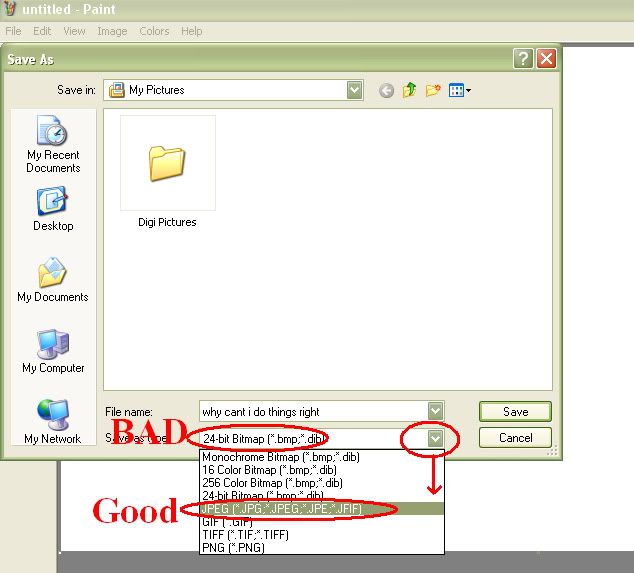
אחלה! עכשיו יש לנו תמונה ששמורה בפורמט JPG, למה JPG? כי אח"כ צריך להעלות את זה לאתר מסויים, ולאתרים יש הגבלה של גודל לכל תמונה... וBMP תופס המון, וJPG לא תופס הרבה בכלל... כמובן שיש פגיעה קלה באיכות, אבל זאת לא הבעיה שלי כבר, 🤔
עכשיו אנחנו צריכים להעלות את התמונה לאתר של אלבומי תמונות, אני אישית משתמש באתר www.photobucket.com ולכן אני גם אדגים על האתר הזה בלבד!
תכנסו לאתר
תצרו שם חשבון חדש, אם אתם לא יודעים איך, אז תקראו לאמא ואבא שיעזרו, ואם אמא ואבא לא יודעים אנגלית גם, תקראו לשכן שלכם, העיקר שתצרו חשבון!
עכשיו אחרי שיש לנו אלבום משלנו בחשבון הנפלא שפתחנו בעזרת נחום השכן שהצליח לעבור
3י"ח אנלית, אנחנו הולכים לאפשרויות (לא להכנס לפניקה, הינה תמונה)
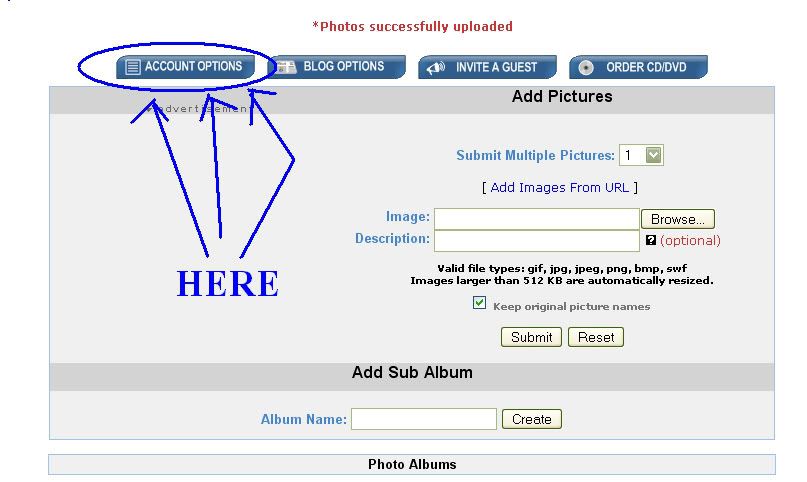
נפלא! עכשיו שאנחנו שם, אנחנו מעלים את הגבלת הגודל תמונה האפשרי למקסימום, שזה
512KB לתמונה....
הינה שוב תמונה מועילה שתראה לכם כיצד לבצע פעולה הכרחית זו...
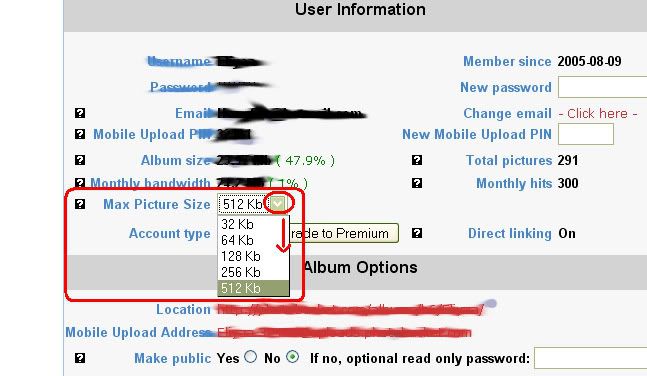
אחרי ששינינו לוחצים למטה על הכפתור "Update"
נפלא, עכשיו יש לנו 50 שאלות פחות להספים איתם את הפורום 😄
עכשיו אנחנו מוכנים לצעד הגדול מכולם, ~~העלעת תמונה לאלבום~~
רואים שם מספר? מוקף בצבע כחול? יפה, זה כמה תמונות אתם רוצים להעלות באותו רגע,
כן כן, זה "1" שם, אבל אם תלחצו על החץ הססגוני הניצב לצידו, תשכילו לגלות שלל מספרים
אחרים.
אחרי שקבענו כמה תמונות אנחנו רוצים להעלות, האתר יעשה טעינה מחדש קטנה לדף, לא להלחץ ולרוץ לצעוק "אני לא מצליח להעלות האתר כל הזמן נעלם לי", חכו מספר שניות והינה הדף יופיע מחדש,
רואים את הדבר המוזר הזה שמוקף בצבע אדום? נפלא! זאת קופסאת הקסמים בה נעזר בכדי להעלות את התמונה הרצויה, שואלים למה האתר נטען? נניח ושמתם במספר תמונות "5"
אז יופיעו 5 קופסות קסם כדי שתוכלו להעלות את כל ה5 תמונות ביחד, זה חוסך זמן.
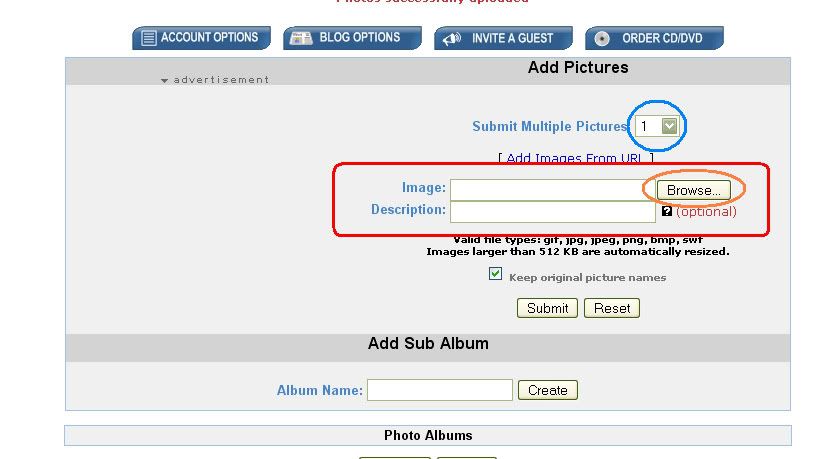
לצורך ההדגמה אני אשתמש במצב בו המספר נמצא על "1" ויש לי קופסת קסם אחת בלבד.
רואים את העיגול הכתום?....יפה, תלחצו עליו עכשיו, עכשיו יפתח לכם חלון, תבחרו בו
את התמונה ששמרנו ממקודם בצייר. ו ותלחצו על open.
עכשיו התמונה מוכנה להשלח לאתר האלבום שלנו.
באותה התמונה למעלה, אתם רואים שני כפתורים צמודים בתחתית? Submit וReset.
יפה, תלחצו על Submit. עכשיו אתם צריכים לחכות ב-ס-ב-ל-נ-ו-ת, עד שהאתר יעלה את התמונה לתוך האלבום, אחרי שהתמונה תעלה, האתר יעשה ריענון קצר (טעינה כמו ממקודם),
ואז התמונה תיהיה בתוך האלבום שלנו.
בואו ונלך אל התמונה ונראה מה עושים איתה, מתחת לתמונה מופיעים כמה לינקים, הם לא מעניינים אותכם.... חוץ מהשלישי, זה שהכי למטה... אנחנו מסמנים אותו, לוחצים במקלדת Ctrl+C או בקיצור "העתק" בכדי להעתיק את הלינק.... ואז אנחנו חוזרים אל הפורום בו אנחנו רוצים לשים את התמונה, אנחנו מסמנים במקום בו אנחנו רוצים לשים את התמונה, ולוחצים Ctrl+V או "הדבק".
עכשיו השורה המוזרה הזאת תופיע לכם בטקסט ככה:
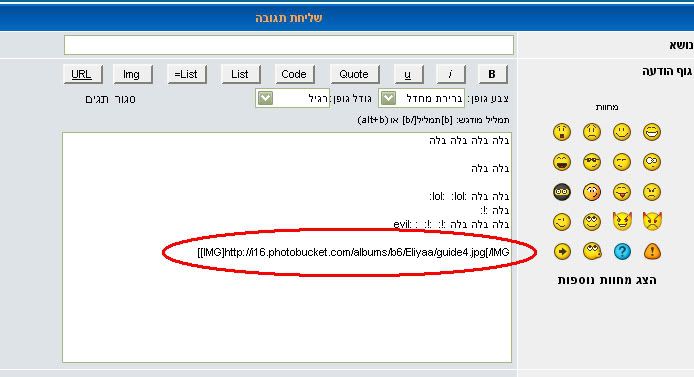
נפלא! עכשיו למעשה, במקום השורה המוזרה הזאת, תופיע התמונה שאותה רציתם להכניס!
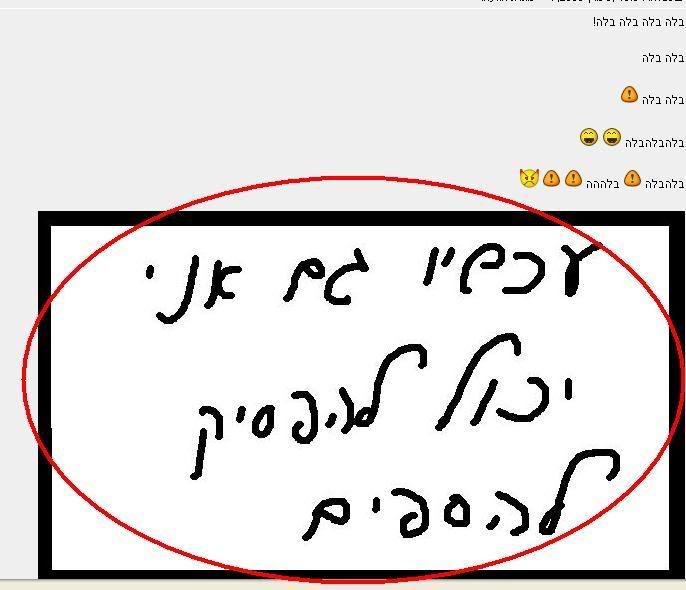
תלחצו למטה על "תצוגה מקדימה" בכדי לוודא שזה באמת עובד, והינה התוצאות המרשימות:
כל טוב ודרך צלחה ❗
אז הינה מדריך קצר לפני שאני זורק את עצמי מאיזה גג של בניין בת"א ❗
אני אתחיל ממש מהבסיס פה....
בכדי לקחת תמונה, יש ללחוץ על כפתור הPrint screen במקלדת..
כן זה הכפתור הזה שרשום עליו print screen, בידיוק...
אחרי שלחצנו בשמחה וששון על הכפתור בכדי לקחת תמונה, אנחנו פותחים את התוכנה המשוכללת
הכלולה בwindows הנקראת "צייר", את הצייר אתם יכולים למצוא בכפתור ה"התחל"
ומשם ללכת ל"עזרים" ול.....יפה מאוד, צייר!
כשאתם נמצאים בתוכנה המאתגרת עד מאוד הנקראת צייר, לכו לסרגל הכלים המופיע לו
בחינניות בראש התוכנה, ולחצו שם על עריכה > ואז על הדבק, או שפשוט תלחצו Ctrl+V במקלדת.
אחרי שהדבקנו את התמונה וערכנו אותה בשלל פסים מלאיי צבע וחסרי משמעות, אנחנו הולכים לסרגל הכלים הנחמד שלנו ולוחצים על "קובץ" ואז "שמירה בשם"
עכשיו אנחנו שומרים את התמונה בפורמט JPG, נכון.. לא BMP שמופיע לכם, JPG....
וכן אני יודע שרשום שם BMP וזה נורא מתסכל, אבל יש גם חץ לידו שעוזר לכם להחליף את הBMP ל>>> לא אחר מ... JPG! והנה תמונה סקסית להמחשה (אצלי זה באנגלית, תשתדלו להיות יצירתיים)
אחלה! עכשיו יש לנו תמונה ששמורה בפורמט JPG, למה JPG? כי אח"כ צריך להעלות את זה לאתר מסויים, ולאתרים יש הגבלה של גודל לכל תמונה... וBMP תופס המון, וJPG לא תופס הרבה בכלל... כמובן שיש פגיעה קלה באיכות, אבל זאת לא הבעיה שלי כבר, 🤔
עכשיו אנחנו צריכים להעלות את התמונה לאתר של אלבומי תמונות, אני אישית משתמש באתר www.photobucket.com ולכן אני גם אדגים על האתר הזה בלבד!
תכנסו לאתר
תצרו שם חשבון חדש, אם אתם לא יודעים איך, אז תקראו לאמא ואבא שיעזרו, ואם אמא ואבא לא יודעים אנגלית גם, תקראו לשכן שלכם, העיקר שתצרו חשבון!
עכשיו אחרי שיש לנו אלבום משלנו בחשבון הנפלא שפתחנו בעזרת נחום השכן שהצליח לעבור
3י"ח אנלית, אנחנו הולכים לאפשרויות (לא להכנס לפניקה, הינה תמונה)
נפלא! עכשיו שאנחנו שם, אנחנו מעלים את הגבלת הגודל תמונה האפשרי למקסימום, שזה
512KB לתמונה....
הינה שוב תמונה מועילה שתראה לכם כיצד לבצע פעולה הכרחית זו...
אחרי ששינינו לוחצים למטה על הכפתור "Update"
נפלא, עכשיו יש לנו 50 שאלות פחות להספים איתם את הפורום 😄
עכשיו אנחנו מוכנים לצעד הגדול מכולם, ~~העלעת תמונה לאלבום~~
רואים שם מספר? מוקף בצבע כחול? יפה, זה כמה תמונות אתם רוצים להעלות באותו רגע,
כן כן, זה "1" שם, אבל אם תלחצו על החץ הססגוני הניצב לצידו, תשכילו לגלות שלל מספרים
אחרים.
אחרי שקבענו כמה תמונות אנחנו רוצים להעלות, האתר יעשה טעינה מחדש קטנה לדף, לא להלחץ ולרוץ לצעוק "אני לא מצליח להעלות האתר כל הזמן נעלם לי", חכו מספר שניות והינה הדף יופיע מחדש,
רואים את הדבר המוזר הזה שמוקף בצבע אדום? נפלא! זאת קופסאת הקסמים בה נעזר בכדי להעלות את התמונה הרצויה, שואלים למה האתר נטען? נניח ושמתם במספר תמונות "5"
אז יופיעו 5 קופסות קסם כדי שתוכלו להעלות את כל ה5 תמונות ביחד, זה חוסך זמן.
לצורך ההדגמה אני אשתמש במצב בו המספר נמצא על "1" ויש לי קופסת קסם אחת בלבד.
רואים את העיגול הכתום?....יפה, תלחצו עליו עכשיו, עכשיו יפתח לכם חלון, תבחרו בו
את התמונה ששמרנו ממקודם בצייר. ו ותלחצו על open.
עכשיו התמונה מוכנה להשלח לאתר האלבום שלנו.
באותה התמונה למעלה, אתם רואים שני כפתורים צמודים בתחתית? Submit וReset.
יפה, תלחצו על Submit. עכשיו אתם צריכים לחכות ב-ס-ב-ל-נ-ו-ת, עד שהאתר יעלה את התמונה לתוך האלבום, אחרי שהתמונה תעלה, האתר יעשה ריענון קצר (טעינה כמו ממקודם),
ואז התמונה תיהיה בתוך האלבום שלנו.
בואו ונלך אל התמונה ונראה מה עושים איתה, מתחת לתמונה מופיעים כמה לינקים, הם לא מעניינים אותכם.... חוץ מהשלישי, זה שהכי למטה... אנחנו מסמנים אותו, לוחצים במקלדת Ctrl+C או בקיצור "העתק" בכדי להעתיק את הלינק.... ואז אנחנו חוזרים אל הפורום בו אנחנו רוצים לשים את התמונה, אנחנו מסמנים במקום בו אנחנו רוצים לשים את התמונה, ולוחצים Ctrl+V או "הדבק".
עכשיו השורה המוזרה הזאת תופיע לכם בטקסט ככה:
נפלא! עכשיו למעשה, במקום השורה המוזרה הזאת, תופיע התמונה שאותה רציתם להכניס!
תלחצו למטה על "תצוגה מקדימה" בכדי לוודא שזה באמת עובד, והינה התוצאות המרשימות:
כל טוב ודרך צלחה ❗
נערך לאחרונה: לפני 20 שנים